YouTubeディスプレイ広告とは?どこに表示される?費用・設定方法も解説
・YouTubeディスプレイ広告はYouTube動画の横や下に表示されるバナー型広告で、スキップ不可の強制視聴がない
・課金はクリック課金(CPC)のため、表示されるだけでは費用が発生しない低リスクな広告形式
・動画視聴中のユーザーに自然に表示されるため、ブランド認知と興味喚起を同時に狙える
・効果を高めるにはターゲティングの精度・バナークリエイティブの質・LPとの一貫性の3点が重要
・インストリーム広告やインフィード広告と組み合わせることで、認知〜獲得までの複合施策が可能
YouTubeディスプレイ広告という言葉を耳にしたことはあっても、「具体的にどこに表示されるの?」「インストリーム広告とは何が違うの?」と疑問を持っている方は多いのではないでしょうか。
YouTubeディスプレイ広告は、動画ではなくバナー画像で表示される広告形式です。スキップされる心配がなく、比較的低コストで始められるため、YouTube広告の入り口として検討する企業が増えています。
この記事では、YouTubeディスプレイ広告の仕組みや表示場所をはじめ、他の広告フォーマットとの違い・費用相場・具体的な設定手順・効果を高める運用方法まで、まとめて解説します。
「自社に合った広告か知りたい」「まず基礎から理解したい」というWeb担当者の方は、ぜひ参考にしてください。
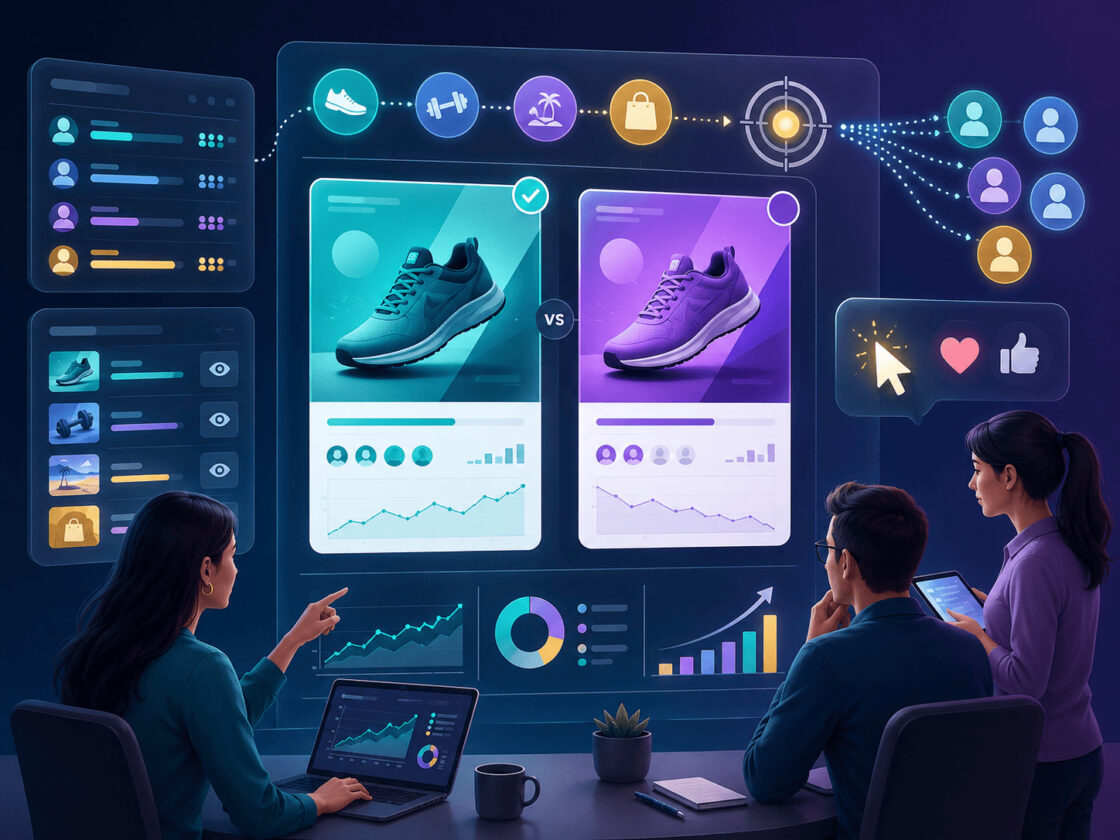
興味・関心・閲覧履歴で精度高く配信。
ABテストを繰り返し、費用対効果を最大化します。
YouTubeディスプレイ広告とは?
YouTubeディスプレイ広告は、YouTube上に表示されるバナー型の静止画広告です。動画が再生されるわけではなく、画像とテキストで構成された広告が画面上に表示されます。
Google広告のディスプレイネットワーク(GDN)の一部として配信されるため、Googleの豊富なターゲティング機能をそのまま活用できます。
動画広告のようにスキップされる心配がなく、ユーザーが自分の意思でクリックする仕組みになっています。そのため、興味を持ったユーザーだけが広告に反応する傾向があります。
認知拡大・ブランディング・集客など、さまざまな目的に対応できるのが特徴です。
YouTubeディスプレイ広告のサイズ
YouTubeディスプレイ広告で最もよく使われるサイズは、300×250pxのレクタングルです。主にPCのサイドバーに表示される際に使用されます。そのほかにも300×600px(ハーフページ)や728×90px(リーダーボード)といったサイズにも対応しています。
ファイル形式は、JPG・PNG・GIF(アニメーションなし)が使用でき、ファイルサイズの上限は150KBです。
レスポンシブディスプレイ広告を使う場合は、複数の画像や見出しを登録することで、Googleが自動的に最適な組み合わせを選んで表示します。
バナーを作成する際は、まず300×250pxを用意しておくと安心です。
YouTubeディスプレイ広告はPCのどこに表示される?
PCでYouTubeを視聴する場合、YouTubeディスプレイ広告は動画プレーヤーの右側にあるサイドバーの上部、関連動画リストの一番上に表示されます。
ユーザーが動画を見ながら自然と目に入る位置であるため、視認性が高いのが特徴です。
表示されるのは動画再生中だけでなく、ページを開いた直後や動画の合間にも表示されます。ユーザーが意識的に広告を避けようとしない限り、視野に入りやすい場所に広告が表示されるため、ブランドの認知を高める効果が期待できます。
YouTubeディスプレイ広告はスマホのどこに表示される?
スマホでYouTubeを利用している場合、ディスプレイ広告は動画の下に表示される関連動画フィードの中に表示されます。PCのようなサイドバーはスマホには存在しないため、表示場所がまったく異なります。
スマホでは画面の縦幅を使ってスクロールしながら動画を探すユーザーが多いため、フィード内の広告は自然な流れで目に入りやすいというメリットがあります。
ただし、バナーサイズが小さく表示されることもあるため、文字を詰め込みすぎないシンプルなデザインにすることが重要です。
YouTubeディスプレイ広告のメリット
YouTubeディスプレイ広告には、他の広告フォーマットにはない独自の強みがあります。
まず、インストリーム広告と違いユーザーにスキップされることがないため、意図的に無視されない限り自然と目に入ります。
また、動画広告と異なり静止画バナーが素材になるため、撮影や編集といった制作コストを抑えられるのも魅力です。広告予算が限られている場合や、まず小さく試してみたい場合にも始めやすいフォーマットといえます。
さらに、Google広告のターゲティング機能をそのまま使えるため、年齢・性別・興味関心・サイト訪問履歴など細かい条件で配信対象を絞り込めます。
加えて、インストリーム広告で認知を取った後にディスプレイ広告でリマインドするという組み合わせも効果的で、購買や問い合わせにつながりやすくなります。
YouTubeディスプレイ広告のデメリット
メリットが多い反面、配信前に押さえておきたい注意点もいくつかあります。
ネット広告を日常的に目にしているユーザーは、バナーを見ても意識が向かなくなっている場合があります。これはいわゆる「バナーブラインドネス」と呼ばれる状態で、クリック率が伸びにくい原因のひとつです。
スマホの場合は画面上での表示サイズが小さくなりがちなため、細かいデザインや文字の多いバナーは内容が伝わりにくくなります。
また、商品の使い方やブランドの雰囲気を伝えたい場合、静止画では表現できる範囲に限りがあります。見た人の感情を動かしたい場面では、動画広告の方が適しているといえます。
さらに、同じバナーを長い期間使い続けると見慣れられてしまい、反応が落ちていく傾向があるため、定期的にデザインを新しくする手間も生じます。
こうしたデメリットをあらかじめ理解したうえで配信に臨み、失敗を防ぎましょう。
YouTubeディスプレイ広告と他広告との使い分け

YouTubeには、さまざまな広告フォーマットがあり、それぞれ表示場所や特徴が異なります。ディスプレイ広告をうまく活用するには、他の広告との違いを理解したうえで、目的に合った使い方を選びましょう。
以降では、YouTubeディスプレイ広告と他広告とを比較し、シーンごとの使い分けを紹介します。
インストリーム・バンパー・ディスカバリーとの比較
YouTubeの主な広告フォーマットを、表示場所・形式・課金方式などの観点から比較すると以下の通りです。
| 広告タイプ | 表示場所 | 形式 | スキップ | 課金方式 | 向いている目的 |
|---|---|---|---|---|---|
| ディスプレイ広告 | サイドバー・フィード | 静止画バナー | なし | CPC/CPM | 認知・送客 |
| インストリーム広告 | 動画再生前後 | 動画 | あり/なし | CPV/CPM | 認知・検討 |
| バンパー広告 | 動画再生前 | 動画(6秒以内) | なし | CPM | 認知強化 |
| ディスカバリー広告 | 検索結果・おすすめ欄 | サムネイル+テキスト | ― | CPC |
各フォーマットには異なる強みがあるため、YouTube広告の効果を最大化するなら目的やフェーズに応じて使い分けることが重要です。
ディスプレイ広告が向いているケース・向いていないケース
ディスプレイ広告は、静止画バナーで十分に訴求できる商品・サービスを扱っている場合や、動画制作の予算が限られていてまず低コストで試したい場合に向いています。
また、サイト訪問者や動画視聴者にリマインドしてCV(成約)につなげたい場合や、動画広告と組み合わせたマルチタッチ施策を実施したい場合にも有効です。
一方、商品の使い方や特長を動画でしっかり伝える必要がある場合や、ブランドの世界観・感情的な共感を重視したい場合、スマホユーザーへの強いビジュアルインパクトを求める場合には、他の広告フォーマットの方が適しています。
YouTubeディスプレイ広告の課金方式
YouTubeディスプレイ広告では、主に2種類の課金方式から選べます。目的によって適切な方式が異なるため、配信前に理解しておきましょう。
以降では、2種類の課金方式の概要や単価について詳しく解説します。
- クリック課金(CPC)
- インプレッション課金(CPM)
クリック課金(CPC)
クリック課金(CPC)は、ユーザーが広告をクリックしたときだけ費用が発生する仕組みです。表示されるだけでは課金されないため、実際にサイトへ訪問したユーザーに対してのみコストがかかります。
この方式は、LPへの送客やコンバージョン(問い合わせ・購入など)を目的とする場合に向いています。入札戦略は「手動CPC」や「クリック数の最大化」などから選択でき、予算をコントロールしやすいのが特徴です。
クリック単価の目安は業種によって異なりますが、一般的には数十円〜数百円程度です。
インプレッション課金(CPM)
インプレッション課金(CPM)は、広告が1,000回表示されるごとに費用が発生する仕組みです。クリックされなくても課金されるため、ブランドの認知拡大を目的とした配信に向いています。
「目標インプレッションシェア」や「目標CPM(tCPM)」といった入札戦略と組み合わせることで、設定した予算の中で効率よく多くのユーザーに広告を見せられます。
CPMの相場は配信条件によって異なりますが、数十円〜数百円程度/1,000impが目安です。認知拡大を目的とした配信にはCPMが適しています。
興味・関心・閲覧履歴で精度高く配信。
ABテストを繰り返し、費用対効果を最大化します。
YouTubeディスプレイ広告の費用相場

YouTubeディスプレイ広告は、Google広告から配信するため、設定次第で少ない予算から始められます。
ただし、十分なデータを集めて最適化するためには、ある程度の予算を確保することが大切です。
クリック単価(CPC)の相場は20円〜200円程度、インプレッション単価(CPM)は数十円〜数百円程度が目安とされていますが、業種や競合状況・ターゲティングの絞り込み具合によって大きく変わります。
月間の予算感としては、効果測定を目的としたテスト配信であれば3〜5万円程度、本格的な運用を目指すのであれば月10万円以上を確保できると改善施策を進めやすくなります。
費用に影響する主な要因は、ターゲティングの絞り込み具合・クリエイティブの品質・競合の入札状況などです。
まずはKPI(目標指標)を明確にしたうえで予算を設定しましょう。
YouTubeディスプレイ広告の出し方
以降では、YouTubeディスプレイ広告を実際に配信するまでの手順をステップごとに解説します。
初めて配信する方でも流れがわかるよう、準備から審査まで順番に確認していきましょう。
- 事前準備
- キャンペーンの作成
- 配信設定
- ターゲティング設定
- 広告作成と入稿
- 審査・配信開始
1.事前準備
広告を配信する前に、いくつかの準備が必要です。
まずGoogle広告アカウントを開設し、ログインできる状態にしておきましょう。YouTubeチャンネルと連携が必要な場合は、事前にアカウントをリンクしておきます。
バナー素材は300×250pxを中心に、JPGまたはPNG形式・150KB以内で用意します。
また、広告から遷移するLPのURLを確認し、効果測定のためにUTMパラメータを設定しておくと、流入経路の分析がしやすくなります。
Google広告のコンバージョンタグが、LPに正しく設置されているかも必ず確認しましょう。
2.キャンペーンの作成
Google広告の管理画面から「新しいキャンペーンを作成」を選択します。キャンペーンの目標は「ウェブサイトのトラフィック」や「販売促進」など、目的に合ったものを選びましょう。
次にキャンペーンタイプで「ディスプレイ」を選択します。キャンペーン名はあとで管理しやすい名前をつけておくと便利です。
ネットワーク設定でYouTubeにチェックが入っていることを確認し、配信の開始日と終了日を設定します。
予算やターゲティングは後続のステップで設定するため、ここでは基本情報の入力に集中しましょう。
3.配信設定
配信地域は、日本全国または特定の都道府県・市区町村単位で絞り込めます。サービスの提供エリアに合わせて設定しましょう。
続いて、1日の予算と入札戦略を設定します。入札戦略はクリック数を増やしたい場合は「クリック数の最大化」、コンバージョンを重視する場合は「目標コンバージョン単価(tCPA)」などが選択肢です。
最初は「クリック数の最大化」など自動入札から始め、データが蓄積されたら最適な戦略に切り替えるのがおすすめです。
4.ターゲティング設定
ターゲティングは、YouTubeディスプレイ広告の効果を左右する重要な設定です。
主な設定項目は以下のとおりです。
- オーディエンスセグメント:興味関心・購買意向・カスタムセグメントなどで絞り込む
- デモグラフィック:年齢・性別・世帯収入などで対象ユーザーを指定する
- プレースメント:特定のYouTubeチャンネルや動画に広告を表示する
- キーワード:関連するキーワードを設定し、関心の高いユーザーにリーチする
- リターゲティング:自社サイトの訪問者やYouTube動画の視聴者に再アプローチする
最初は複数の条件を組み合わせすぎると配信量が少なくなるため、まずは広めに設定してデータを集めることをおすすめします。
5.広告作成と入稿
広告フォーマットは「レスポンシブディスプレイ広告」または「画像広告」から選択します。レスポンシブの場合は、複数の見出し・説明文・画像を登録するとGoogleが自動で最適な組み合わせを選んで表示します。
画像広告の場合は、300×250pxなどの規定サイズのバナーをそのままアップロードします。
最終ページURL(遷移先のLPのURL)と表示URLを入力し、プレビュー画面で見え方を確認しましょう。
6.審査・配信開始
広告を入稿すると、Googleによる審査が行われます。審査は通常1営業日以内に完了しますが、内容によって時間がかかる場合もあります。
審査落ちになりやすい理由としては、誇大表現・比較広告・規制業種(金融・医療など)への対応不足などがあります。
審査通過後は、配信ステータスが「有効」に変わり、広告が表示されるようになります。配信開始直後はインプレッションやクリックが発生しているか管理画面で確認し、問題があれば設定を見直しましょう。
YouTubeディスプレイ広告の効果を高める運用方法

広告を配信するだけでは、思ったような効果が出ないことも少なくありません。継続的に改善を重ねることで、費用対効果を高められます。ここでは実践的な運用方法をポイントごとに解説します。
- クリックされるバナーの作り方
- A/Bテストと改善の進め方
- 動画広告×ディスプレイ広告の活用方法
- リターゲティングでCVを高める方法
- 予算管理と配信コントロール
- 配信されない・効果が出ない原因
クリックされるバナーの作り方
クリックされるバナーを作るには、まず「伝えたいことを1つに絞る」ことが大切です。
メッセージが多すぎると、何を訴求しているのかわかりにくくなり、ユーザーの行動につながりません。
色使いはブランドカラーを活かしつつ、背景とのコントラストを意識して文字を読みやすくしましょう。「無料相談はこちら」「今すぐ試す」などの行動を促すCTAボタンをバナー内に入れることも効果的です。
また、300×250pxのような小さいサイズでも内容が伝わるよう、テキスト量を絞ったシンプルなデザインを心がけましょう。
A/Bテストと改善の進め方
A/Bテストは、複数のバナーを同時に配信して効果を比較する手法です。
一度に複数の要素を変えると何が効いたのか判断できないため、テストする要素は「画像だけ」「キャッチコピーだけ」のように1つに絞ることが基本です。
判断に必要なデータ量の目安は、少なくとも各バナーで500〜1,000インプレッション以上が確保できてからです。
CTR(クリック率)・CVR(成約率)・CPA(成約1件あたりのコスト)を指標として比較し、効果の低いバナーを停止・差し替えます。
このサイクルを週次または月次で繰り返すことで、継続的に広告の質を高めていきましょう。
動画広告×ディスプレイ広告の活用方法
YouTubeでは、ディスプレイ広告単体で運用するよりも、動画広告と組み合わせることで高い効果が期待できます。
たとえば、インストリーム広告でブランドや商品を認知してもらい、その後ディスプレイ広告でリマインドする流れは非常に有効です。
具体的には、YouTube動画を視聴したユーザーのリストを作成し、そのリストをディスプレイ広告のターゲティングに使う方法があります。
一度接触したことのあるユーザーへの再アプローチになるため、クリック率やCVRが向上しやすくなります。
予算配分は、動画広告7割・ディスプレイ広告3割程度を目安にしながら、実績に合わせて調整していきましょう。
リターゲティングでCVを高める方法
リターゲティングとは、一度自社サイトを訪問したユーザーや動画を視聴したユーザーに対して、再度広告を表示する手法です。
すでに商品やサービスを知っているユーザーへのアプローチになるため、通常のターゲティングよりもCVにつながりやすい傾向があります。
Google広告の「オーディエンスリスト」にサイト訪問者リストやYouTube視聴者リストを設定し、ディスプレイ広告のターゲティングに適用します。
特定のページ(料金ページ・カートページなど)を訪問したユーザーに絞ると、さらに精度が高まります。
リストの有効期限(最大540日)やリストサイズ(最低100ユーザー以上)にも注意して設定しましょう。
予算管理と配信コントロール
予算管理は広告運用の中でも特に重要なポイントです。1日の予算が低すぎると学習期間が終わらず、Googleの自動最適化がうまく機能しません。
目安として、目標CPAの5〜10倍程度の1日予算を設定しましょう。
<よくある失敗例>
- 予算を低く設定しすぎてデータが蓄積されず、最適化が進まない
- ターゲティングを絞りすぎてリーチが極端に低下し、インプレッションがほぼ発生しない
- 入札戦略を短期間で何度も変更し、そのたびに学習がリセットされてしまう
配信ボリュームが少ないと感じたら、ターゲットの範囲を広げるか入札単価を引き上げることで改善できます。
配信されない・効果が出ない原因
広告を設定したのに配信されない、クリックが集まらないという場合は、以下の原因が考えられます。
<配信されない主な原因>
- 審査に通っていない(ポリシー違反・誇大表現など)
- 入札単価が市場相場より低すぎる
- ターゲティングが狭すぎてオーディエンスがほぼ存在しない
- 1日の予算が上限に達して途中で停止している
<効果が出ない主な原因>
- バナーとLPのメッセージがズレており、訪問後に離脱されている
- LPの読み込みが遅く、ユーザーが待てずに戻ってしまう
- ターゲティングがサービスのターゲット層と合っていない
- 同じバナーを長期間使い続けて広告疲れが起きている
まずは管理画面でインプレッション・クリック・CTRの数値を確認し、どのステップでつまずいているかを特定することが改善の第一歩です。
YouTubeのディスプレイ広告運用ならサイバーホルン
| 会社所在地 | 〒162-0821 東京都新宿区津久戸町4-7OSビル5F・9F |
|---|---|
| 設立日 | 2013年3月21日 |
| おすすめポイント | ・運用型広告専門として10年以上の運用実績 ・広告予算の下限と契約期間の縛りなし ・初期費用なしの柔軟な契約体系 ・AI運用と職人技のハイブリッド運用で広告成果を最大化 ・全運用責任者が5年以上の経験を持つプロフェッショナル体制 |
| 費用 | 初期費用:0円 アカウント構築費:0円 広告費:予算に応じて設定(最低出稿予算10万円〜) 運用手数料:広告費の20%(下限2万円/1媒体) 100万円以上の広告費:10%・15%・20%から選択可 |
| 実績 | 100社以上の企業と取引実績(累計アカウント300超) 契約継続率95.7%(6ヶ月以上) |
| 公式サイト | https://cyberhorn.co.jp/ |
YouTubeディスプレイ広告は、設定の自由度が高い反面、効果を出すためにはターゲティングやクリエイティブの継続的な改善が必要です。
「配信はしているけれど成果が出ない……」「何から手をつければいいかわからない……」というお悩みをお持ちの方は、サイバーホルンにご相談ください。
運用型広告専門の代理店として、10年以上の知見を持つサイバーホルンでは、2013年の創業以来、契約継続率95.7%(6ヶ月以上)という実績を誇ります。
戦略立案から広告クリエイティブの制作・配信設定・運用改善まで一貫してサポートし、予算の大小に関わらずお客様1人1人と向き合い、担当の運用者がお客様のビジネスと伴走します。
まとめ:YouTubeディスプレイ広告は認知拡大に強い施策

YouTubeディスプレイ広告は、スキップされないバナー型広告として、認知拡大やリマインドに効果を発揮します。
制作コストを抑えやすく、動画広告やリターゲティングと組み合わせることでさらに高い成果が期待できます。課金方式も目的に応じて選べるため、少額からでも始めやすいのが魅力です。
ぜひ本記事を参考に、まずは小さく試しながらデータをもとに改善を重ねていきましょう。
興味・関心・閲覧履歴で精度高く配信。
ABテストを繰り返し、費用対効果を最大化します。

 ブログ一覧に戻る